
Google Chrome Ubuntu
Los navegadores son vitales para el trabajo que hacemos a diario y es fundamental que nosotros podamos tenerlos en buena forma siempre actualizados para que puedan brindarnos una respuesta optima. Si usas Ubuntu podrás tener tu Google Chrome Ubuntu bien actualizado sin el menor de los problemas debido a que este envía notificaciones automáticas cada vez que hay una actualización y esto te permite que puedas ejecutar la misma o postergar la actualización para un momento en el que estés desocupado.
El Google Chrome Ubuntu no tiene ningún tipo de diferencia en cuanto a su interfaz con cualquier otro sistema operativo y existen muchos elementos funcionales que nos permiten obtener el máximo de provecho en todos aquellos elementos que son importantes para todo lo que nosotros necesitamos.
Experimenta toda la velocidad del Internet mediante el Google Chrome Ubuntu que viene para 32 bits y 64 bits y te permite aprovechar el máximo de potencial que tiene este excelente sistema operativo. Para descargar el Google Chrome Ubuntu es muy fácil ya que nosotros podemos acceder al portal oficial de Google Chrome (click aqui) y descarga la misma según la versión de Ubuntu que es la que necesitas. La instalación se toma menos de dos minutos y rápidamente puedes empezar a disfrutar de la mayor velocidad y agilidad en tu conexión a Internet.
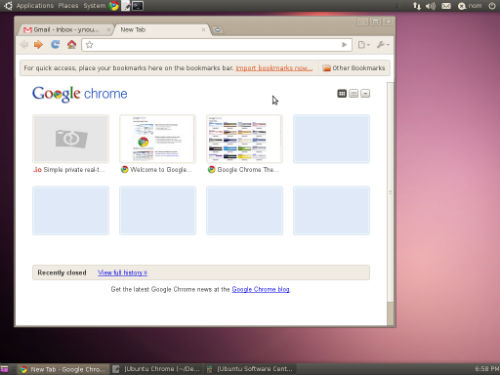
Instalación Google Chrome Ubuntu
Para instalar Google Chrome en Linux Ubuntu deberás
1 – Descargarlo desde la pagina principal de Chrome, de manera automática el sitio Web de Google Chrome detectara tu tipo de sistema operativo y te mostrara la descarga del navegador para Linux, lo único que deberás hacer es apretar en el botón “Descargar Google Chrome” y seleccionar tu paquete de descarga según tu sistema operativo y pulsar sobre “Aceptar e instalar”.
2 – Selecciona “Abrir con…Instalar paquete…” y pulsar sobre “Aceptar”.
3 – Se mostrara la información del paquete y pulsaras en “Instalar el paquete”.
4 – Deberás introducir la contraseña del usuario actual.
5 – De esta manera se iniciara la instalación.
6 – Cuando termine la instalación aparecerá un mensaje que dirá “Instalación finalizada”. De esta manera ya quedara instalado Google Chrome.
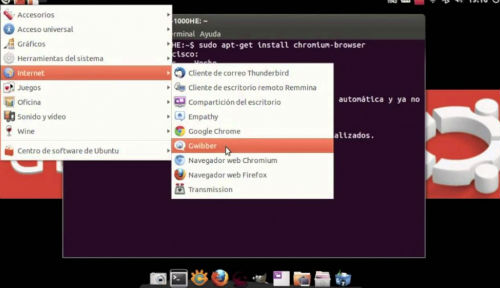
Mas sobre el Navegador de Google
 Google Chrome PortableEsta versión es una adaptación de Chrome a un medio portátil. Podrás llevarlo a donde quieras ya sea en una tarjeta de memoria o en un pendrive y de esta manera disfrutar las ventajas de […]
 Complementos Google Chrome¿Qué son los complementos de Google Chrome?
El navegador Google Chrome es un programa completo que no solamente te permite navegar en Internet sino que viene preparado para que tu puedas […]
Complementos Google Chrome¿Qué son los complementos de Google Chrome?
El navegador Google Chrome es un programa completo que no solamente te permite navegar en Internet sino que viene preparado para que tu puedas […] Que es el Google Chrome ?Google Chrome es un navegador Web que fue desarrollado por Google Inc, y cuya primer versión fue liberada en el año 2008. Google Chrome es uno de los navegadores mas utilizados en el mundo […]
Deja una respuesta